Order Manager Client
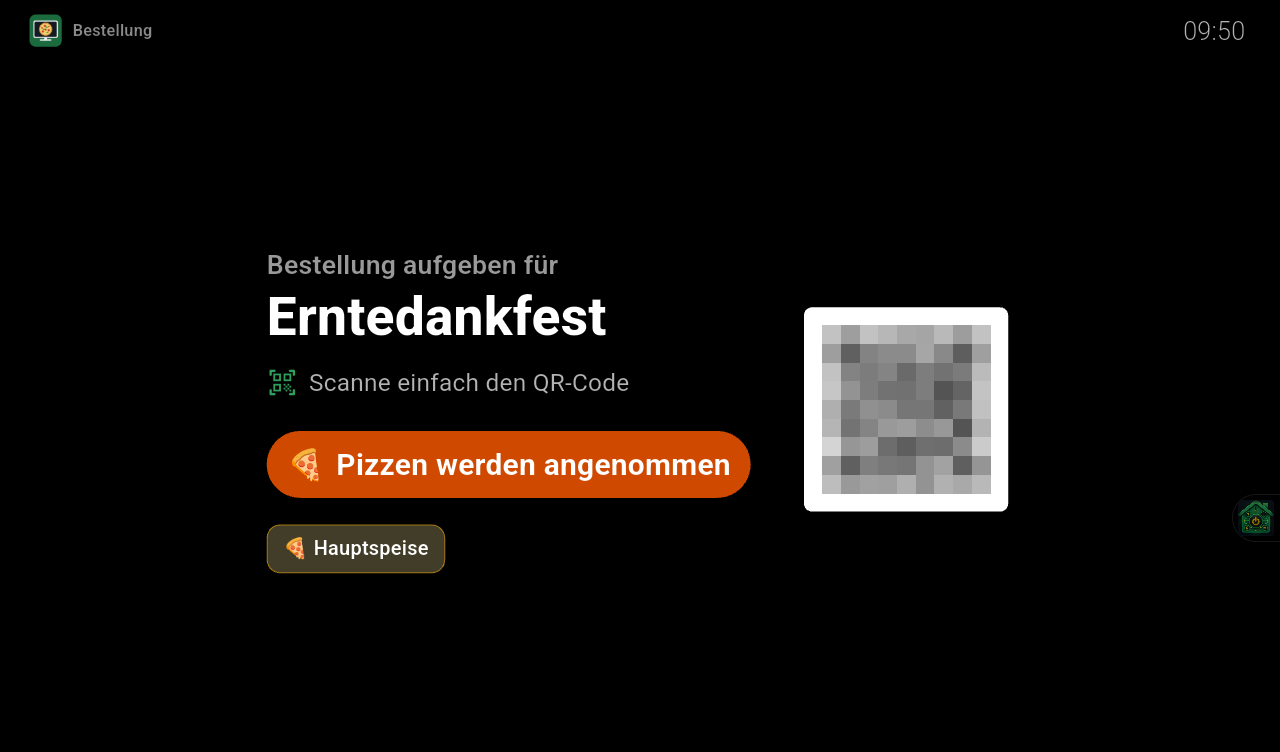
Der Fernseher als Bestell-Anzeige: Am Bestelltag zeigt die TV-Box den QR-Code zum Bestellen und was die Küche gerade annimmt. Wird eine Bestellung fertig, erscheint über allem „Bitte abholen“ mit Gong – laufende Musik wird dabei nur kurz leiser.
Wofür?
Der Order Manager läuft am Handy der Gäste und am Küchenmonitor. Bei einer Feier steht aber meistens auch ein Fernseher im Raum – der zeigt jetzt allen, wie man bestellt, welcher Gang gerade dran ist und wessen Essen abgeholt werden kann. Wer gerade nicht aufs Handy schaut, verpasst so trotzdem nichts.
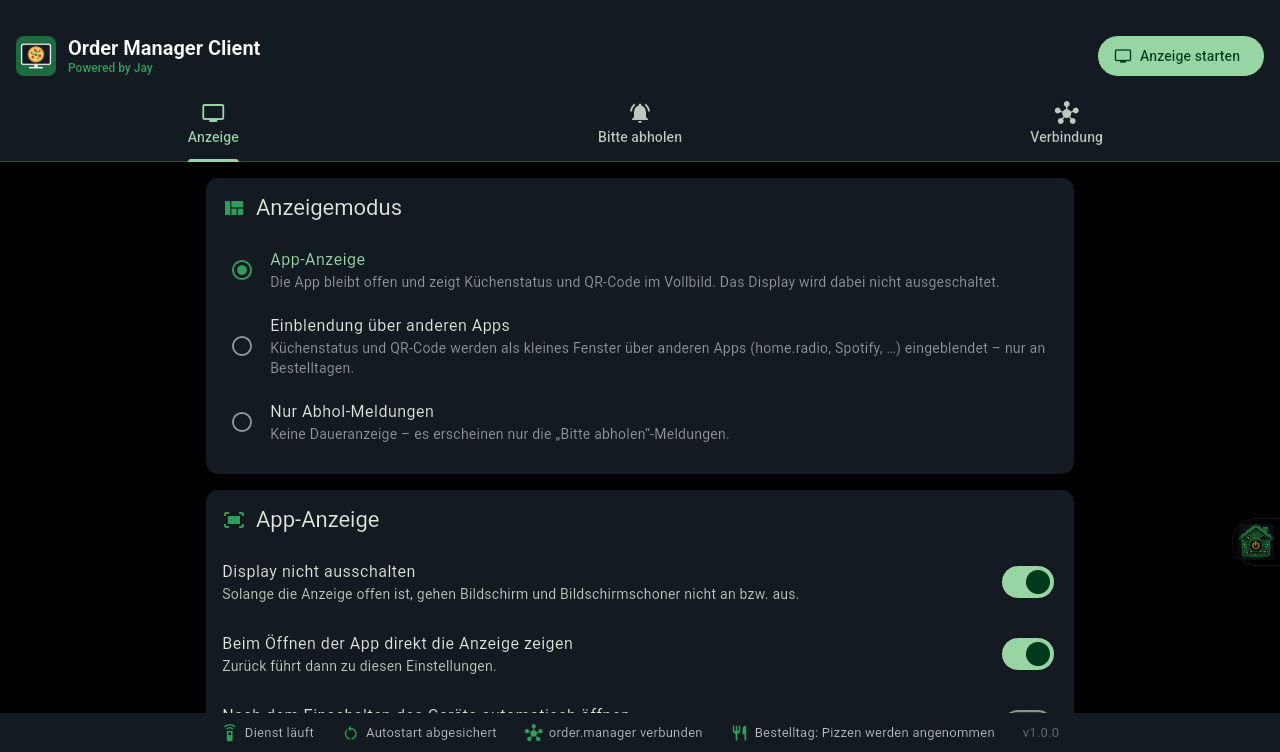
Drei Anzeigemodi
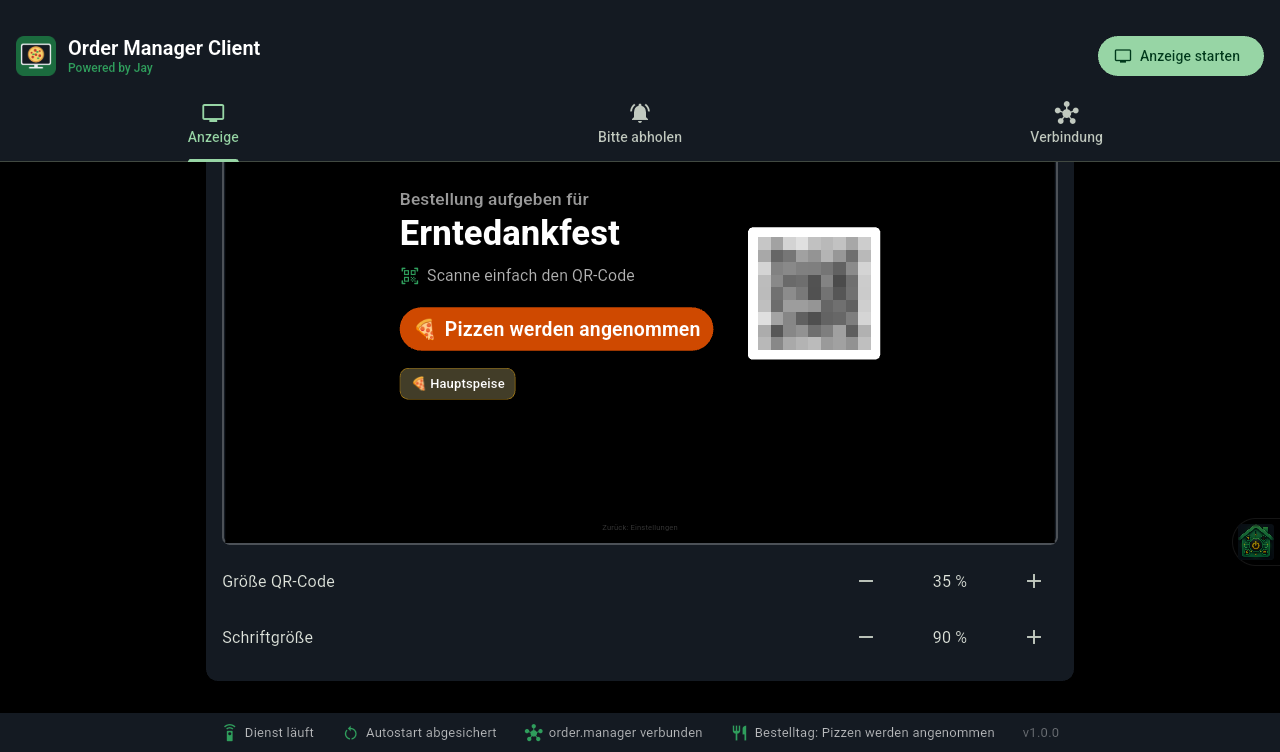
App-Anzeige
Titel, Küchenstatus, Gänge und QR-Code im Vollbild. Display und Bildschirmschoner bleiben aus. Startet auf Wunsch direkt beim Einschalten.
Einblendung über anderen Apps
Ein kleines Fenster mit Status und QR-Code liegt über Radio, Spotify & Co. Position, Größe und Deckkraft sind einstellbar.
Nur Abhol-Meldungen
Keine Daueranzeige – es erscheint nur „Bitte abholen“, wenn etwas fertig ist.
„Bitte abholen“
Gong mit Ducking
„Ding! Ding!“ in einstellbarer Lautstärke. Andere Wiedergabe wird kurz leiser und läuft danach normal weiter.
Übersichtlich
Gleiche Gerichte werden zusammengefasst: „6× 🎃 Kürbiscremesuppe: Anna, Ben, Carla, …“ – kein Name wird abgeschnitten.
Mit Countdown
Anzeigedauer 10–300 Sekunden. OK oder Zurück auf der Fernbedienung schließt die Meldung vorher.
So sieht es aus
Einrichten
- APK installieren auf der Android-TV-Box oder dem Tablet, z. B. per
adb install. - Hintergrunddienst einschalten unter Einstellungen → Bedienungshilfen → Order Manager Client. Er hält die Abfrage am Laufen und blendet die Meldungen ein – wie bei Home Control.
- Verbinden: Server-Adresse des Order Managers, E-Mail und Passwort des Gastgebers eintragen, dann „Speichern & testen“.
- Anzeigemodus wählen und „Bitte abholen“ einmal testen – fertig.
Die ausführliche Anleitung steht im README auf GitHub.
Voraussetzungen
- Android TV / Google TV oder ein Android-Tablet ab Android 7.
- Ein laufender Order Manager und ein freigeschaltetes Gastgeber-Konto.
- Home Control kann auf demselben Gerät mitlaufen.
Lizenz
Wie der Order Manager steht auch der Client unter der PolyForm Noncommercial 1.0.0: frei für private und nicht-kommerzielle Nutzung, auch für Vereine, Schulen und gemeinnützige Organisationen. Kommerzielle Nutzung ist nicht erlaubt.
Der Order Manager Client ist ein Hobbyprojekt für die eigene Installation. Weil er eine Bedienungshilfe nutzt, gibt es ihn nicht im Google Play Store.